PeroPix 설치와 사용법
PeroPix는 NovelAI와 로컬 SD로 챗봇 캐릭터 에셋을 한 번에 수백 장씩 생성하는 데스크톱 도구예요. 설치부터 첫 생성, 슬롯 모드로 에셋 세트 뽑기, 보조 도구까지 순서대로 따라가 보세요.
설치 & 첫 실행
GitHub Releases에서 본인 OS에 맞는 ZIP을 받아 압축을 풀어 주세요.
PeroPix-Windows.zipPeroPix.batPeroPix-macOS.zipPeroPix.command압축을 푼 폴더에서 실행 파일(PeroPix.bat / PeroPix.command)을 실행하면, 필요한 환경이 자동으로 세팅되고 완료되면 웹브라우저에서 PeroPix가 열립니다. (Chrome 권장)
첫 이미지 생성
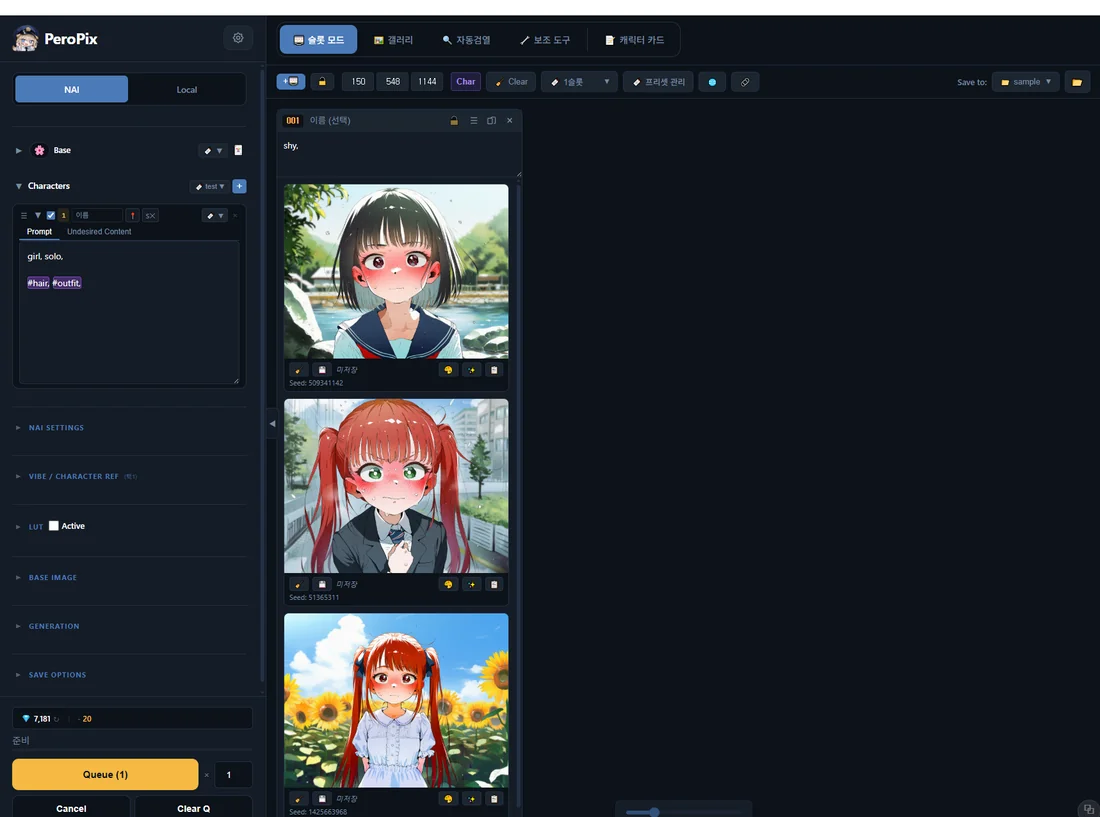
PeroPix의 기본 화면이에요. 왼쪽에서 프롬프트를 쓰고 Queue 버튼을 누르면 생성됩니다. 상단에서 NAI와 Local 탭을 전환할 수 있어요.
옵션에서 NovelAI 토큰을 입력하면 준비 끝. 프롬프트를 적고 Queue를 누르면 생성되고, 결과는 output 폴더에 자동 저장됩니다(하위 폴더도 만들 수 있어요). NAI에서 만든 이미지를 드래그&드롭하면 그 설정이 자동으로 불러와져요.
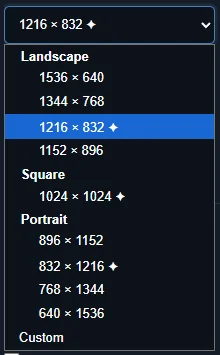
models 폴더에 자신의 체크포인트·로라·업스케일 모델을 넣으면 돼요. 로컬 생성은 ComfyUI와 거의 동일한 로직(99%)이라 결과가 일관됩니다. 이후는 NAI와 같아요 — 프롬프트 작성 → Queue → output 폴더에 자동 저장.
프롬프트 작성 편의

베이스 프롬프트 옆 번역 모드를 켜고 태그에 마우스를 올리면 자동으로 번역돼요. 클릭하면 번역된 텍스트로 바뀌고(Ctrl+Z로 취소), 허공 클릭·번역모드 버튼·ESC로 해제합니다.
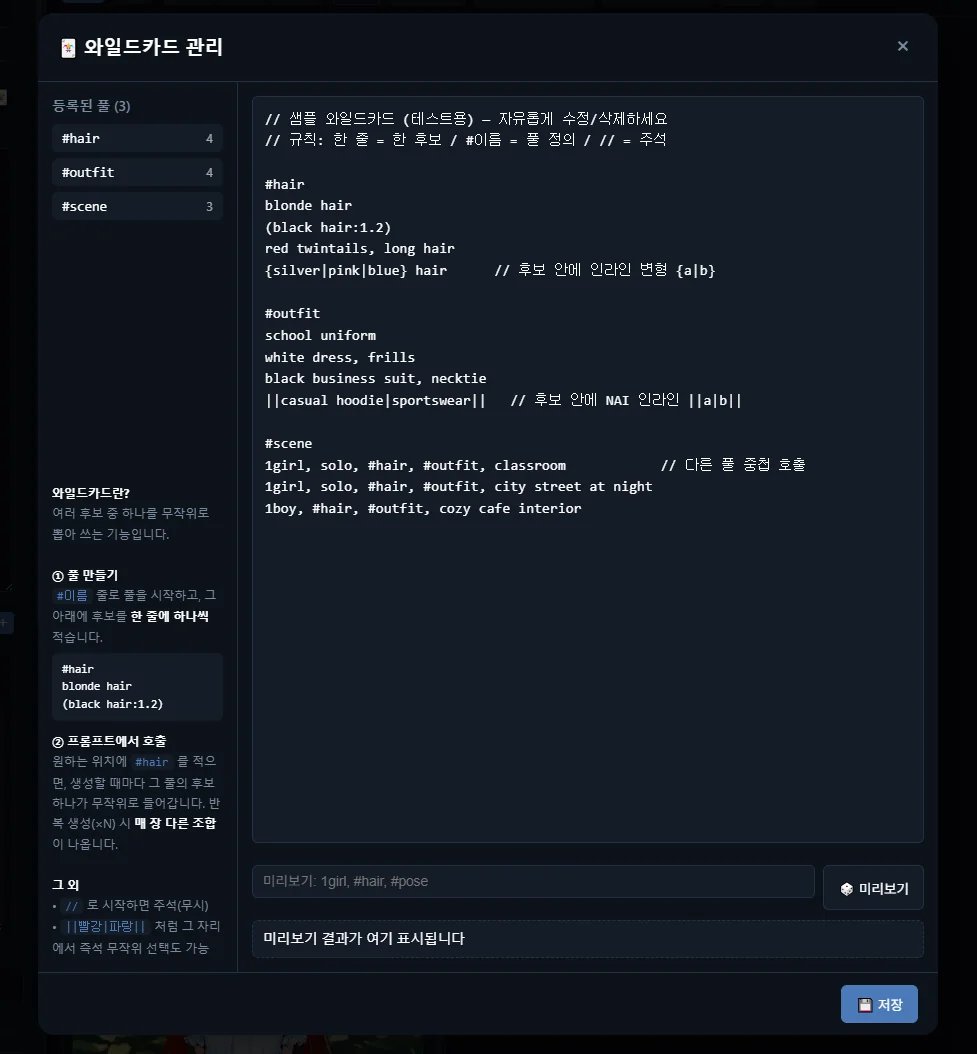
프롬프트 우상단 와일드카드 버튼으로 들어가, 무작위로 뽑을 후보 리스트를 풀로 등록해요. 프롬프트에 #카드명(예: #hair)으로 부르면 생성할 때마다 후보 하나가 무작위로 들어갑니다.
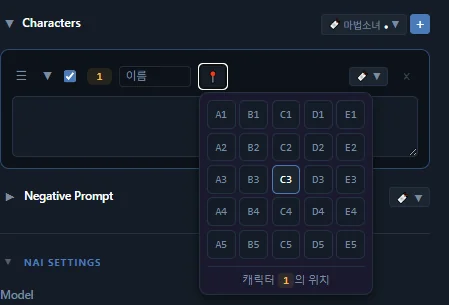
각 캐릭터 슬롯의 위치 지정 버튼을 눌러 캐릭터를 그릴 위치를 지정할 수 있어요. 한 번 더 누르면 해제됩니다.
슬롯 모드 — 대량 생성
슬롯 모드는 PeroPix의 핵심이에요. 베이스 프롬프트 + 캐릭터 프롬프트 + 슬롯별 추가 프롬프트가 합쳐져, 같은 캐릭터의 에셋 세트(여러 감정·포즈)를 한 번에 뽑습니다.
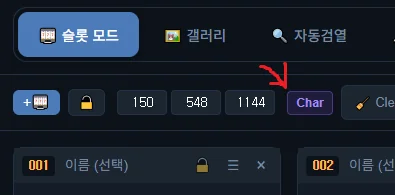
NAI는 Base 프롬프트와 Character 프롬프트가 나뉘어 반영돼서, 슬롯 프롬프트를 어디에 넣느냐에 따라 결과가 조금씩 달라져요.
- 슬롯에 여러 배경을 넣는 경우 → Base 추천
- 슬롯에 여러 감정을 넣는 경우 → Char 추천
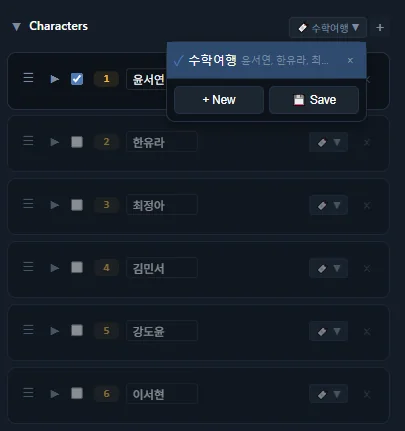
작품별로 캐릭터 리스트를 저장해 두고 쓸 수 있어요. 각 슬롯에 캐릭터 이름을 넣고, 전체 리스트를 프리셋으로 저장합니다.
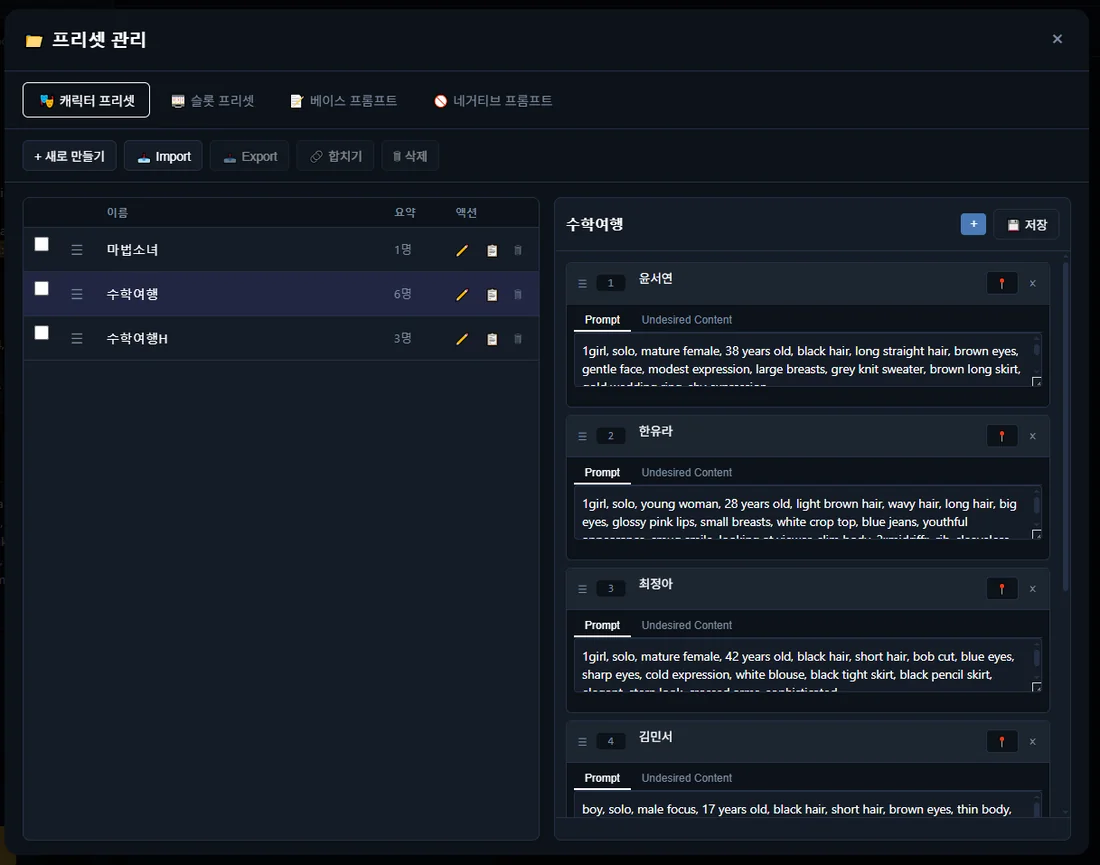
자주 쓰는 세트는 프리셋 관리에서 정리해요 — 수정·저장·합치기·가져오기/내보내기까지. (적용은 기존 프리셋 버튼에서 그대로 합니다.)
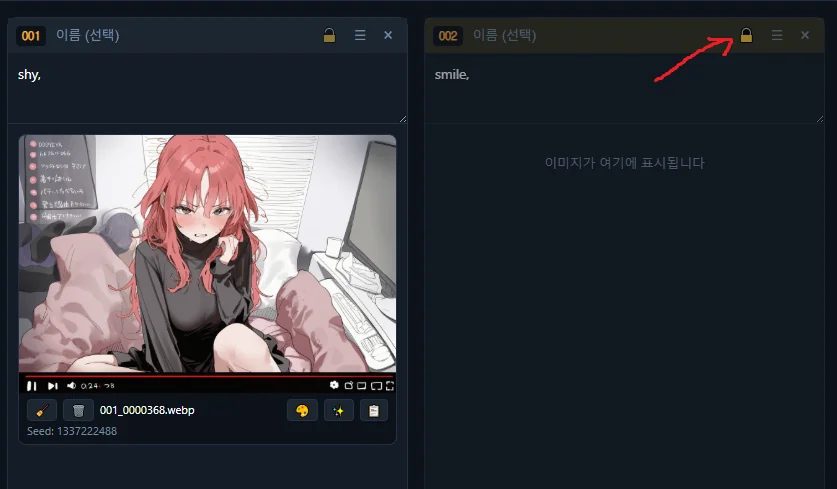
일부 슬롯만 다시 뽑고 싶거나 마음에 든 슬롯을 지키고 싶을 때, 락을 걸고 생성하면 잠기지 않은 슬롯만 생성돼요.
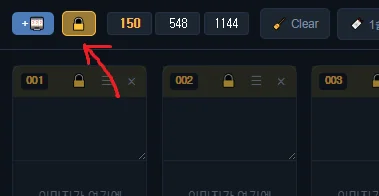
슬롯 모드 상단의 전체 LOCK 버튼으로 모든 슬롯을 한 번에 잠그거나 풀 수도 있어요.
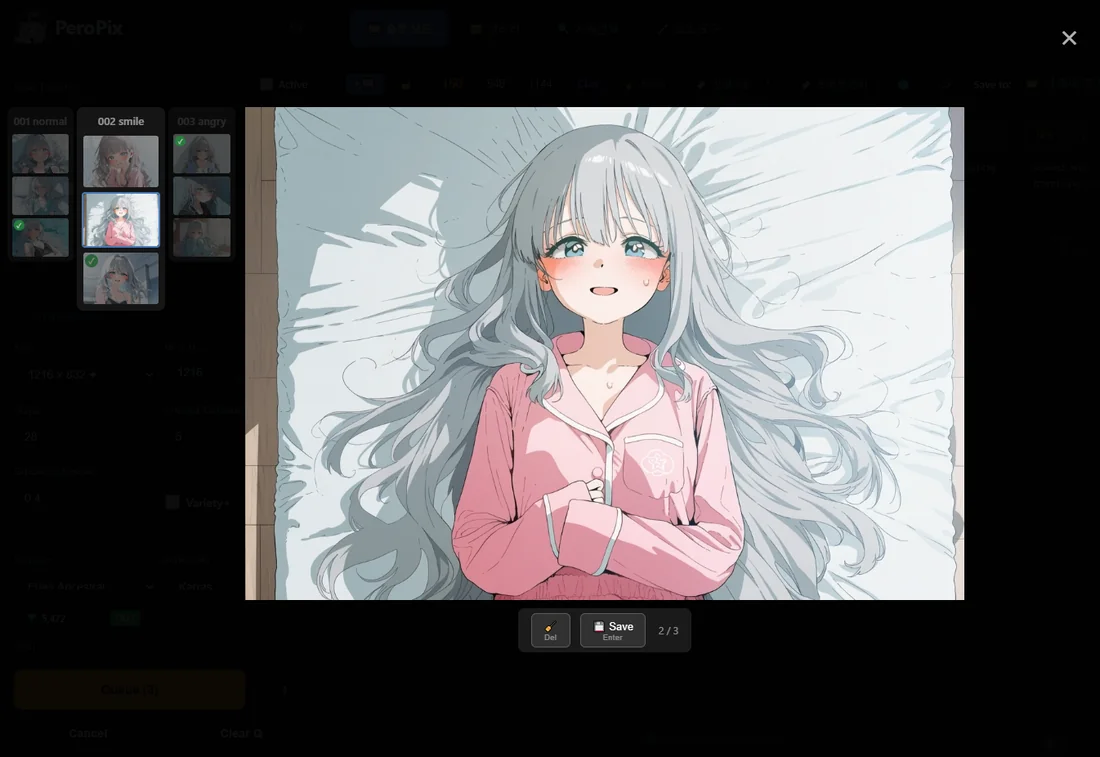
슬롯의 이미지를 클릭해 크게 보면서 한 장씩 저장/제거를 고를 수 있어요. 슬롯 사이도 오갈 수 있고, 키보드 조작도 돼요 — 방향키(슬롯·이미지 이동), Del(제거), Enter(저장).
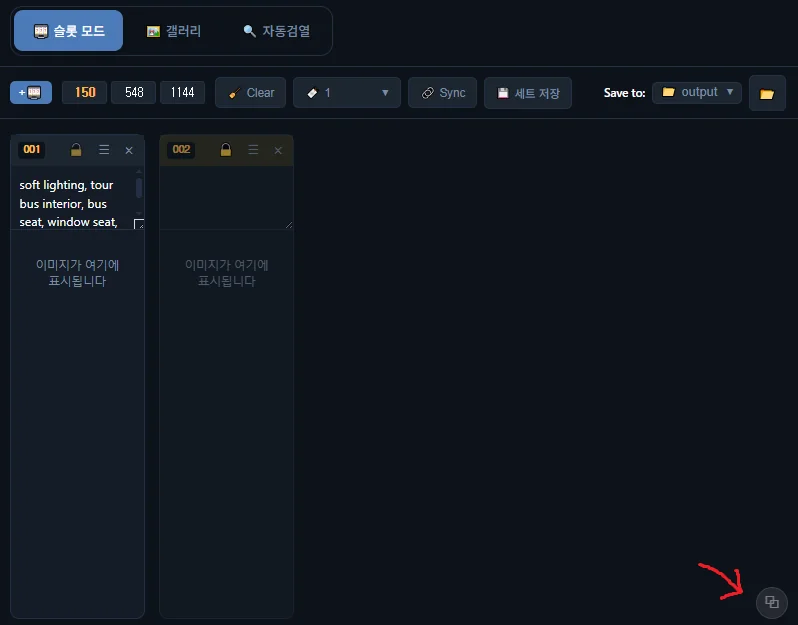
슬롯을 작게 쓸 때 우측 하단 PIP 버튼을 켜면, 이미지에 마우스를 올렸을 때 크게 보여줘요. PIP 창은 크기·위치를 원하는 대로 조정할 수 있습니다.
또 마음에 드는 이미지에 별표를 누르면 갤러리에 저장돼, 나중에 메타데이터를 다시 적용하거나 바이브 참조로 쓸 수 있어요.
로컬 — HiresFix
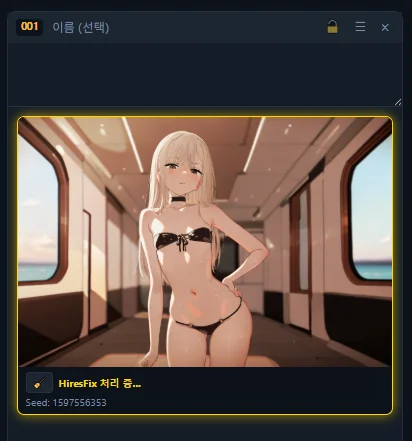
NAI의 인핸스와 같은 기능이에요. 업스케일한 뒤 다시 생성해 고해상도·고디테일 이미지로 만들어 줍니다. 첫 생성 이미지를 미리 보여줘서 마음에 안 들면 HiresFix 진행 전에 취소할 수 있고, HiresFix 없이 뽑은 뒤 마음에 드는 것만 따로 적용할 수도 있어요.
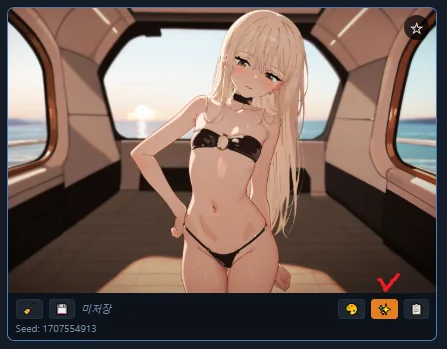
로컬에서도 이미지의 인핸스 버튼을 누르면 그 이미지에 곧바로 HiresFix를 적용할 수 있어요.
자동 검열
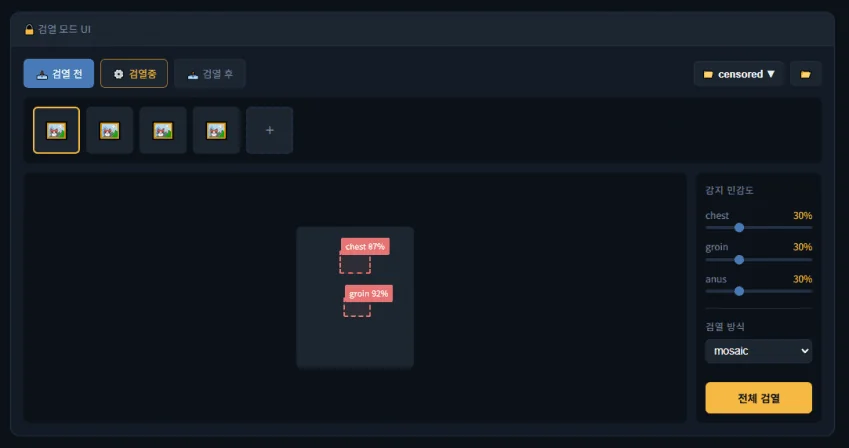
성인 이미지를 만든 뒤, 검열할 이미지를 폴더에 모아 넣고 [자동 검열]을 돌리면 알아서 감지해 모자이크 처리해 줘요(스팀/박스 방식 선택 가능). 자동으로 못 잡은 부분은 검열 박스를 직접 조정해 다듬을 수 있습니다.
보조 도구
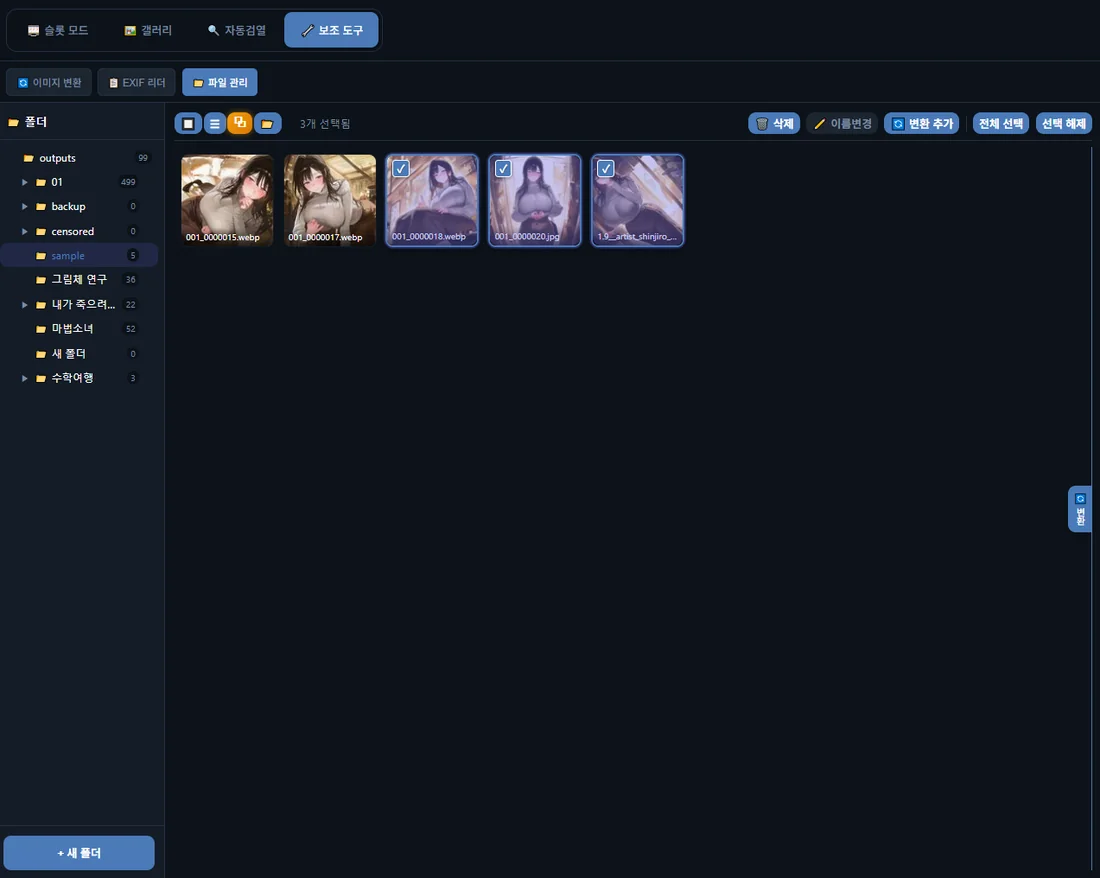
outputs 하위의 파일·폴더를 한 화면에서 관리해요. 여러 파일을 골라 다른 폴더로 옮기거나 삭제하고, 우측의 '변환' 버튼으로 이미지 변환 패널도 바로 엽니다.
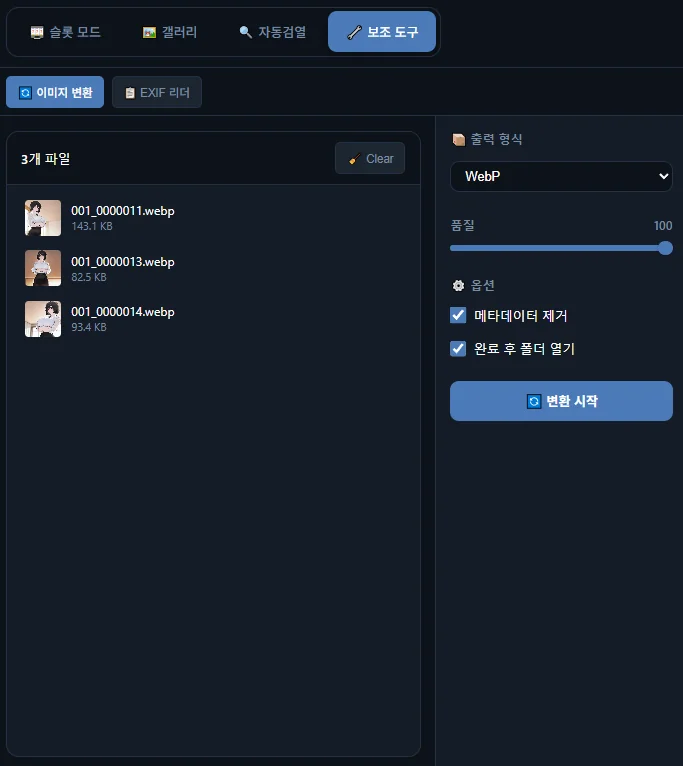
여러 이미지를 한 번에 변환합니다. 확장자(WebP 등)·품질·메타데이터 제거 여부를 설정할 수 있어요.
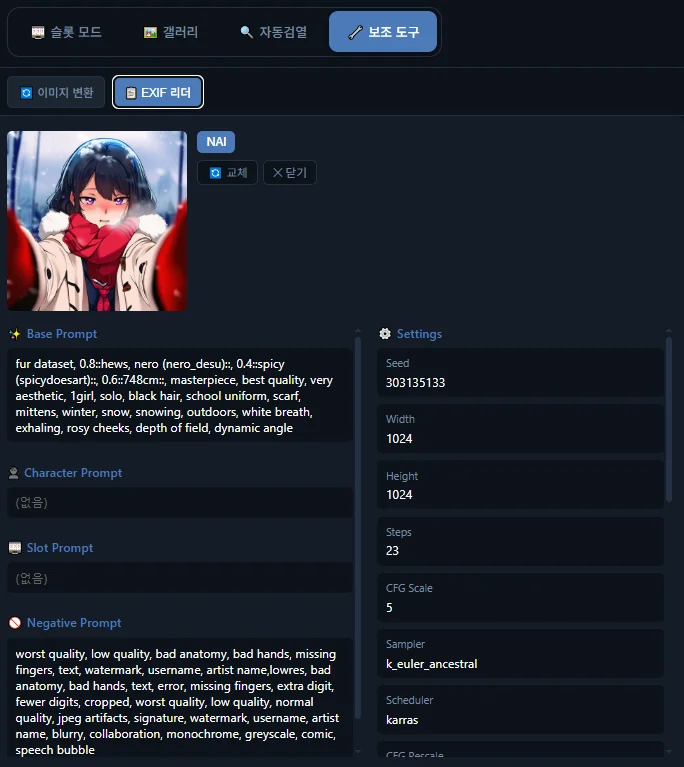
NAI · ComfyUI · PeroPix의 메타데이터를 간편하게 확인해요. 이미지를 드래그&드롭하면 프롬프트·시드·설정이 표시됩니다.
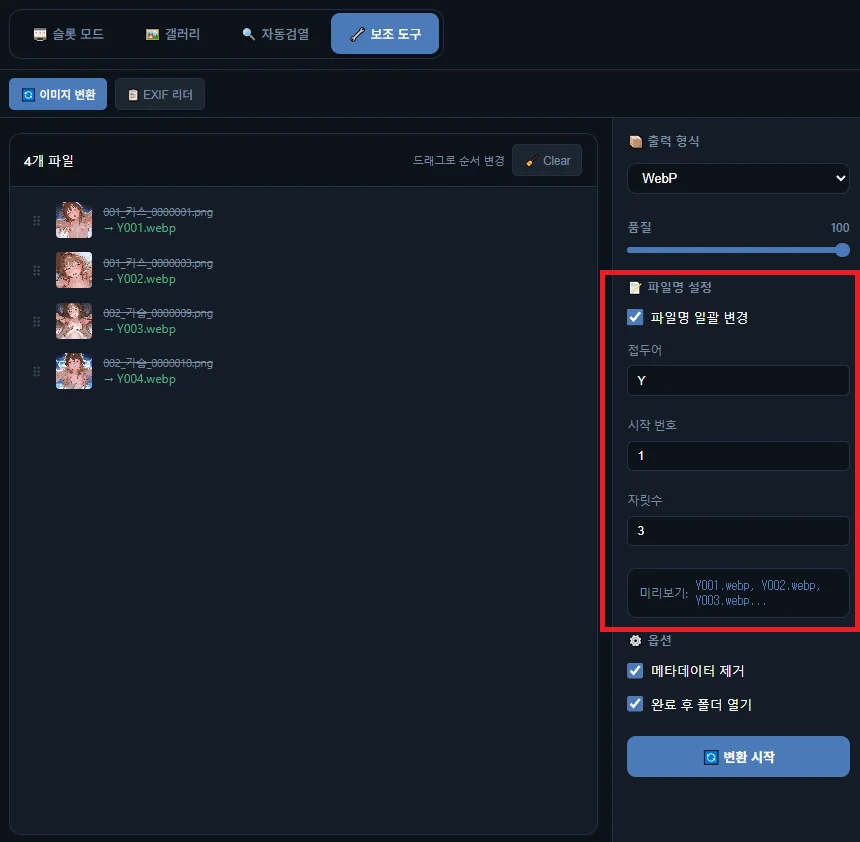
일관된 규칙(접두어·시작 번호·자릿수)으로 파일명을 한 번에 바꿔요. 외부 이미지 등 규격화된 에셋을 만들 때 유용합니다.
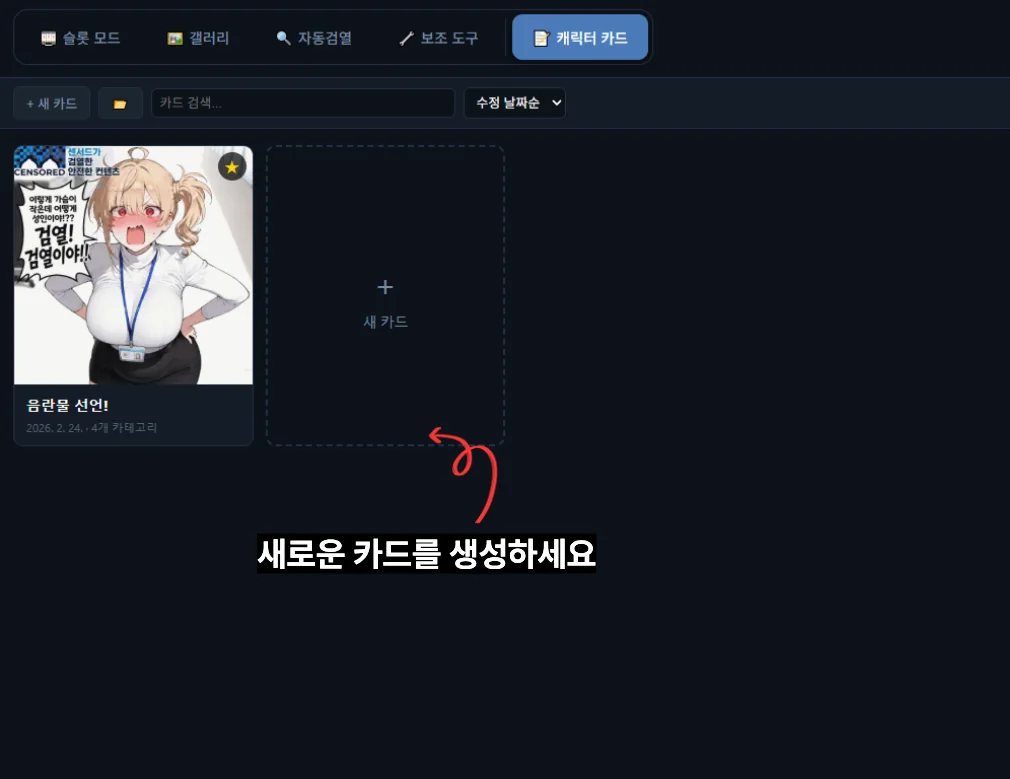
제작할 캐릭터·스토리 이름으로 카드를 만들어 문서 작업을 할 수 있어요. 여러 설정 문서를 오가며 작업할 때 편한 기능들이 들어 있습니다.
- 여러 문서 관리 · 듀얼 뷰로 2개 나란히 비교
- 글자 수 체크 · 텍스트 파일로 내보내기
- 문서 분할
알아두기
- 생성 결과물은 output 폴더에 자동 저장돼요(하위 폴더 생성 가능).
- 경로가 고정돼 있어 models·output 폴더 위치를 옮기면 안 돼요.
- 자동 업데이트를 지원해요 — Settings > Update Check.
- NAI는 공식 사이트와 동일한 결과를 보장해요. 결과가 다르면 퀄리티 태그·네거티브·프리셋 설정이 같은지 확인해 보세요.