PeroPixfy 설치와 사용법
PeroPixfy는 ComfyUI를 NovelAI처럼 쉽게 쓰게 해주는 인터페이스입니다. 설치하고 생성만 누르면 바로 이미지가 나오게 간략화돼 있어서, 복잡한 노드 그래프 없이 옆에서 프롬프트만 바꿔가며 Anima 모델로 뽑을 수 있어요. 아래 순서대로 설치하고, 로라 매니저와 배치 생성까지 따라가 보세요.
설치 방법
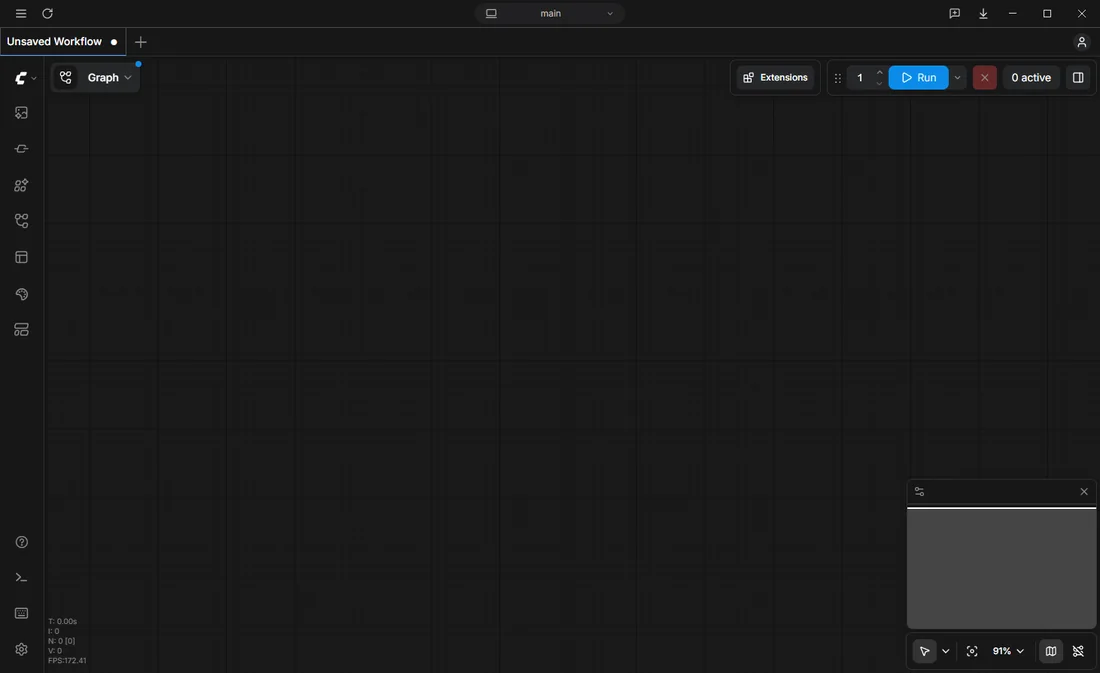
먼저 ComfyUI에서 노드 매니저를 엽니다.
- ComfyUI 데스크톱 앱 — 우측 상단의
Extensions버튼 - 포터블·구버전 —
Manager버튼 → Custom Nodes Manager
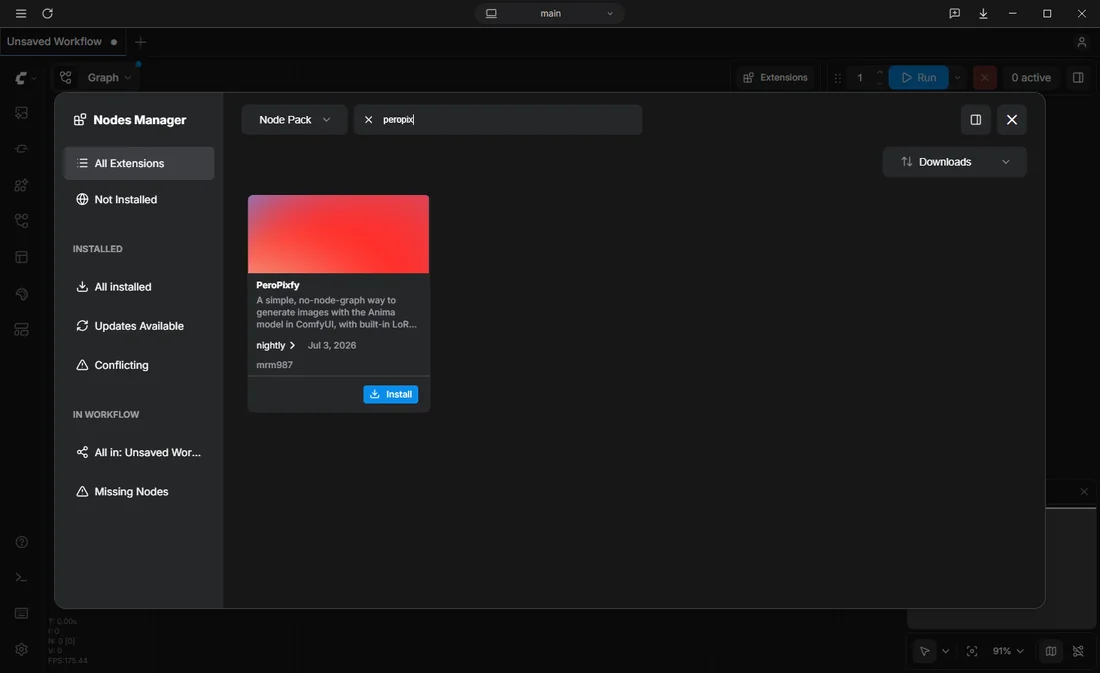
노드 매니저가 열리면 검색창에 peropix를 입력해 PeroPixfy(제작자 mrm987)를 찾고 Install을 누릅니다.
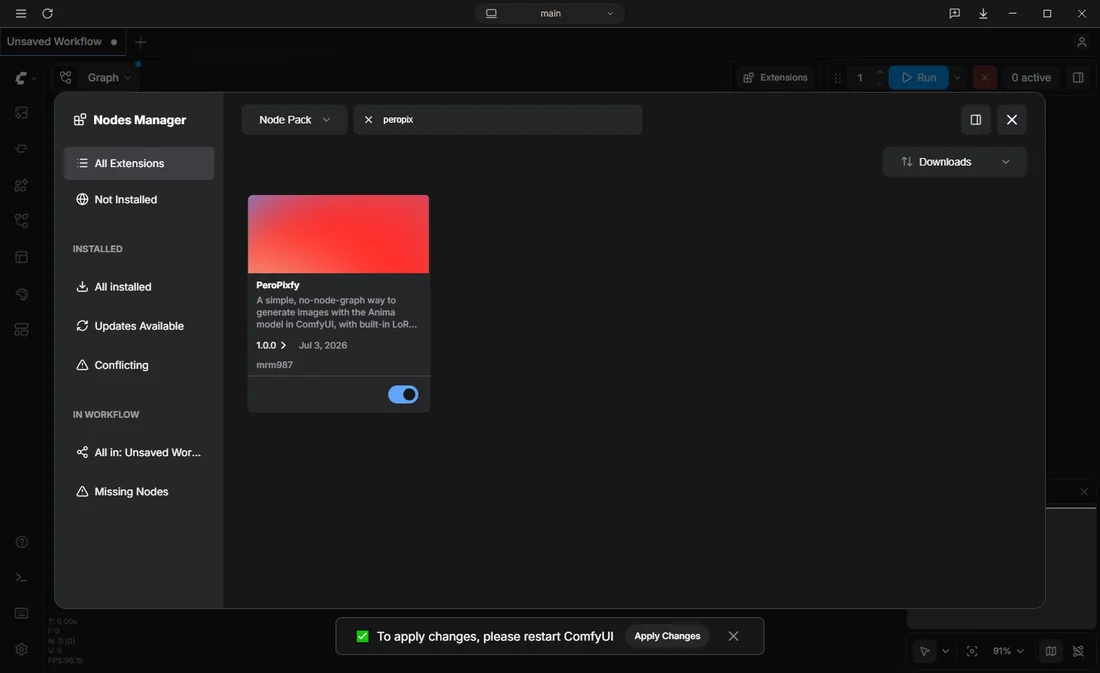
설치가 끝나면 아래에 재시작 안내가 뜹니다. Apply Changes를 눌러 ComfyUI를 재시작하세요.
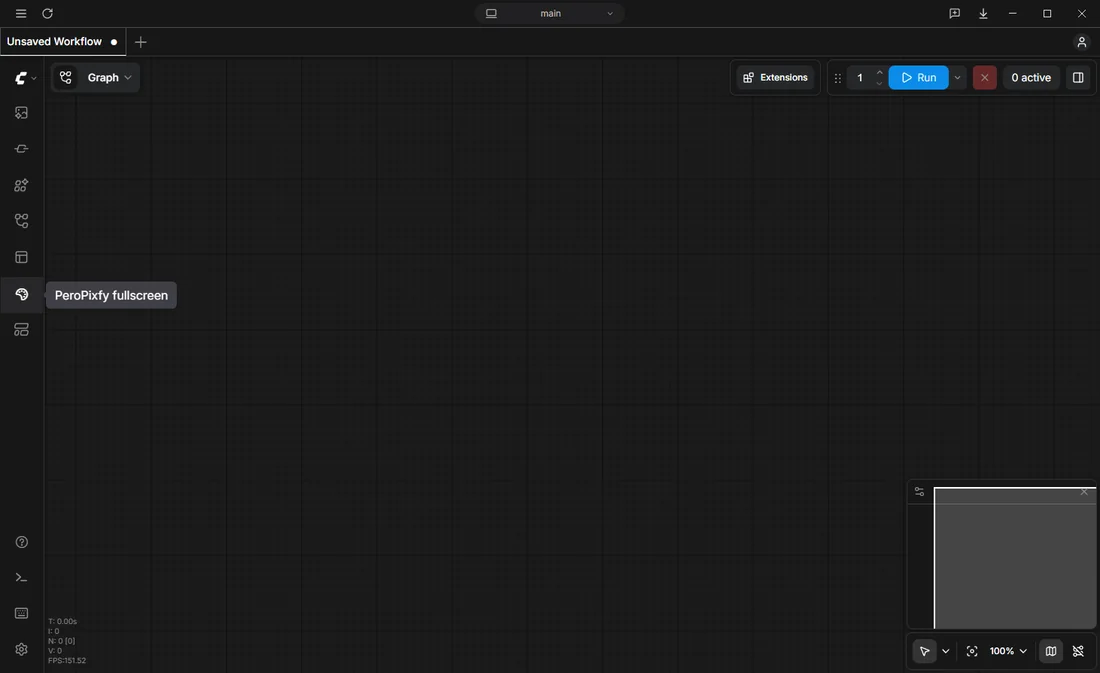
재시작하면 왼쪽 사이드바에 PeroPixfy 아이콘이 생겨 있어요. 눌러서 전체화면 UI로 들어갑니다.
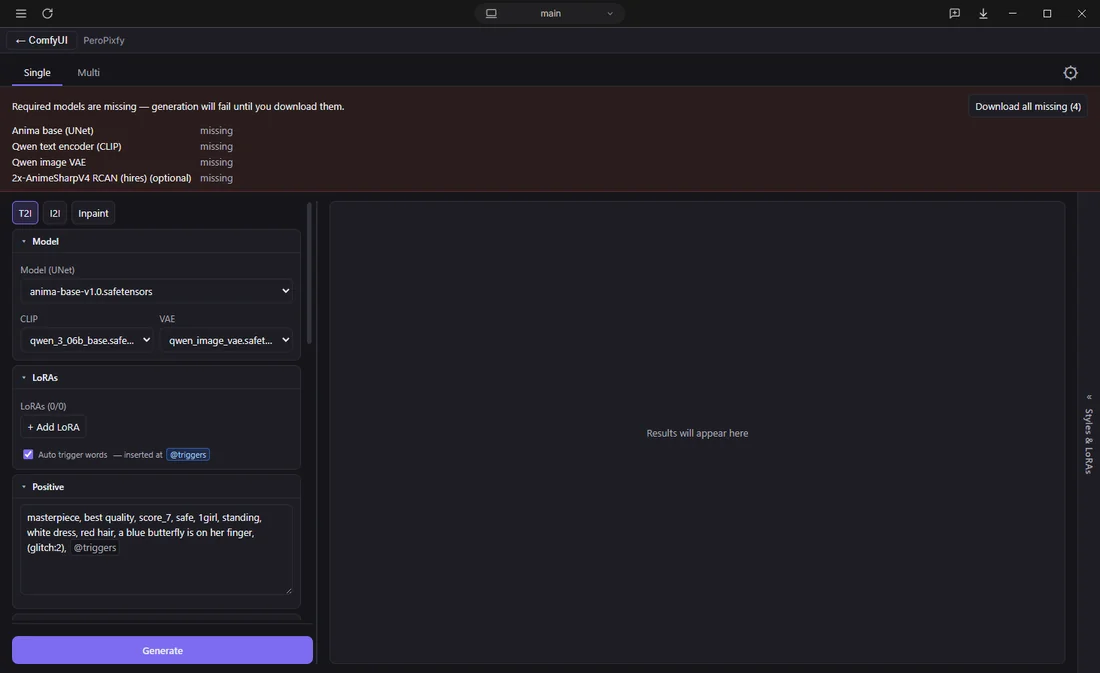
처음 들어가면 필요한 모델(Anima 등)이 없다고 표시됩니다. 오른쪽 위의 Download all missing을 누르세요.
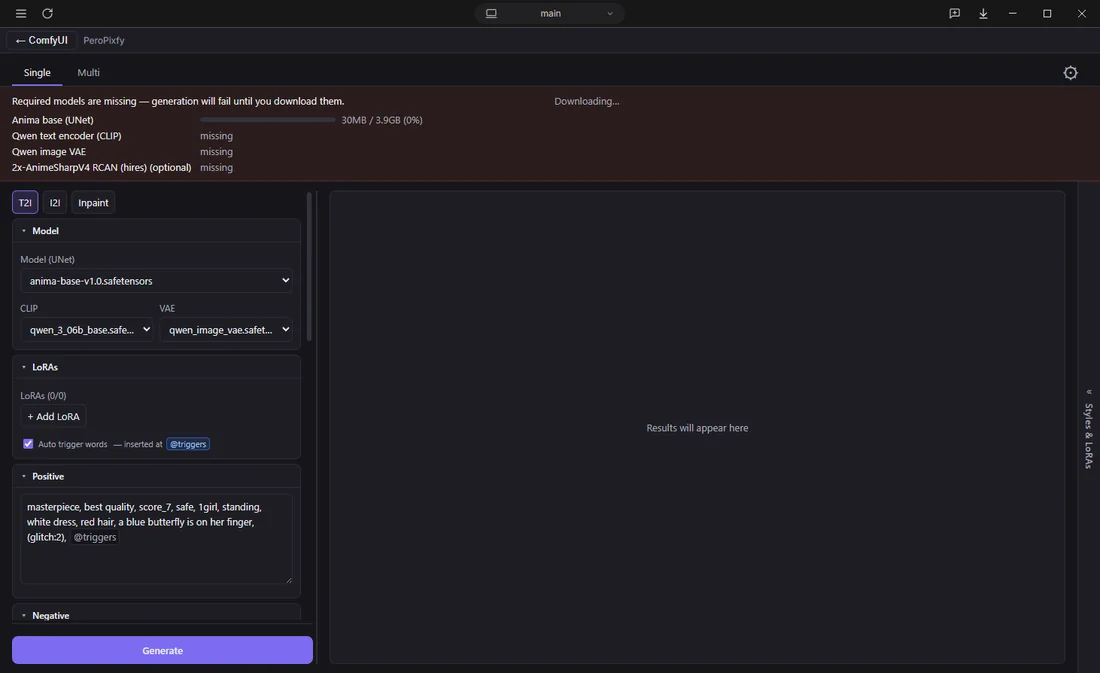
그러면 필요한 모델을 순서대로 자동으로 받아줍니다.
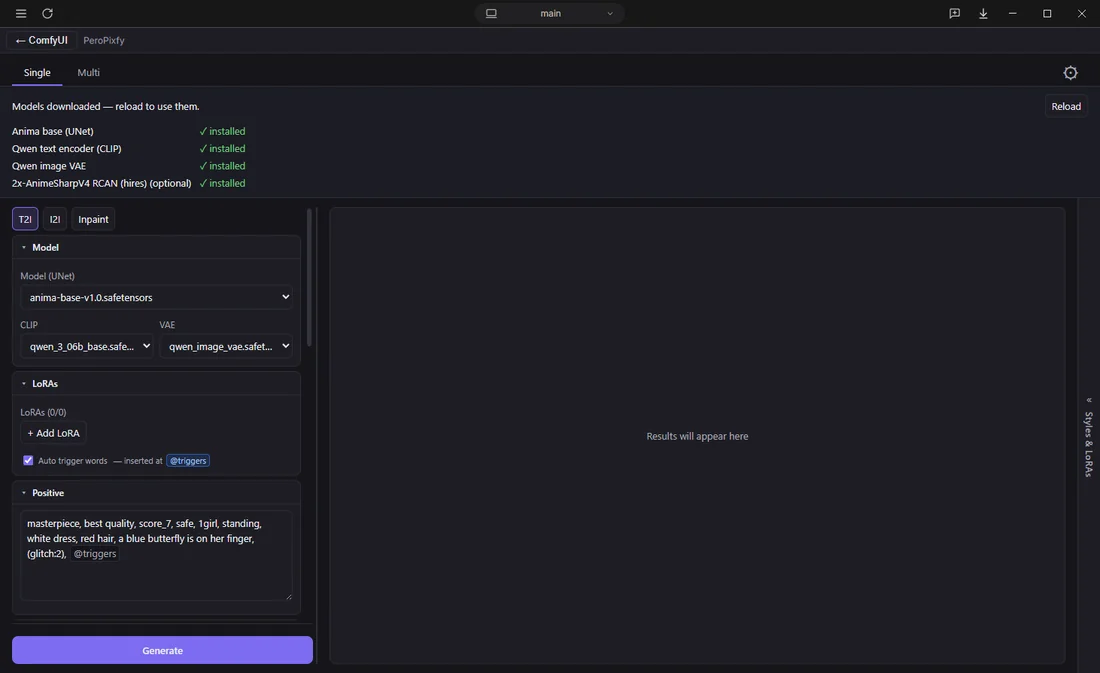
모두 받으면 Reload 버튼을 눌러 새로고침합니다.
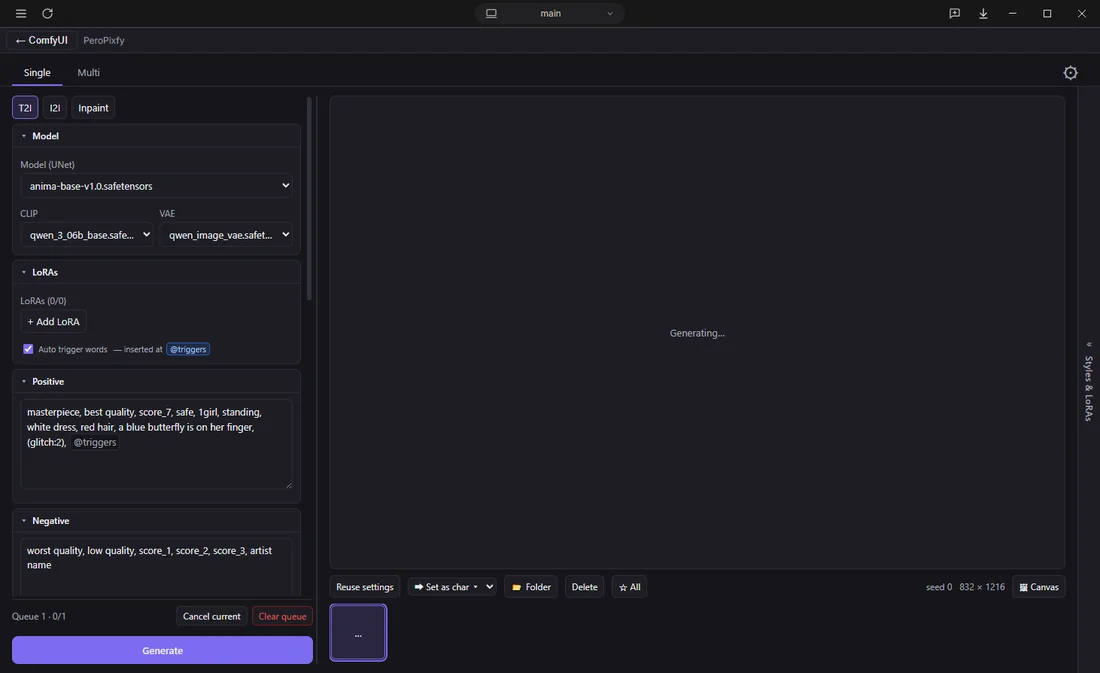
이제 준비 끝! 위처럼 바로 생성할 수 있는 화면이 열립니다.
사용법
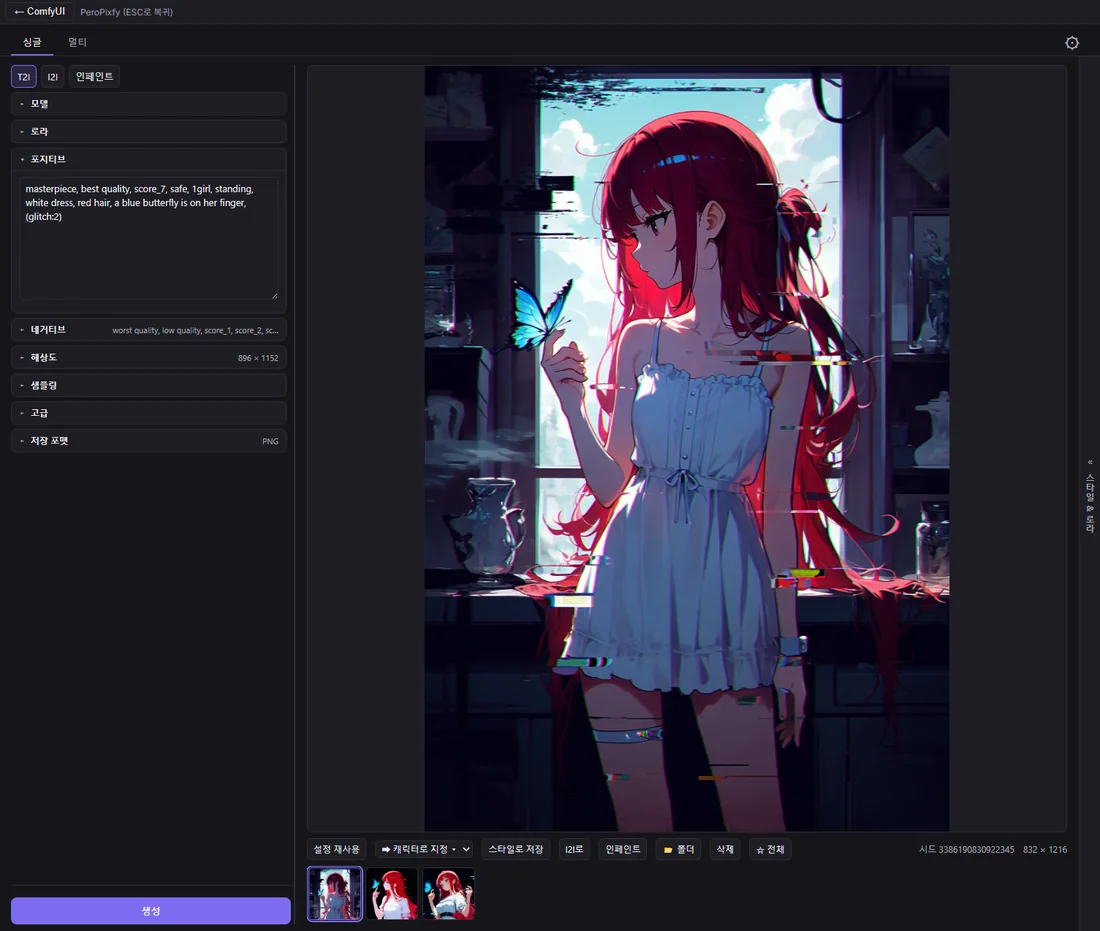
사이드바 아이콘을 누르면 전체화면 PeroPixfy로 들어가요(상단 ← ComfyUI로 복귀).
- 바로 생성 — 왼쪽에 프롬프트만 넣고 Generate만 눌러도 이미지가 나와요.
- 결과 아래 버튼 — 스타일로 저장 · I2I로 보내기 · 인페인트 · 캔버스로 이어서 작업.
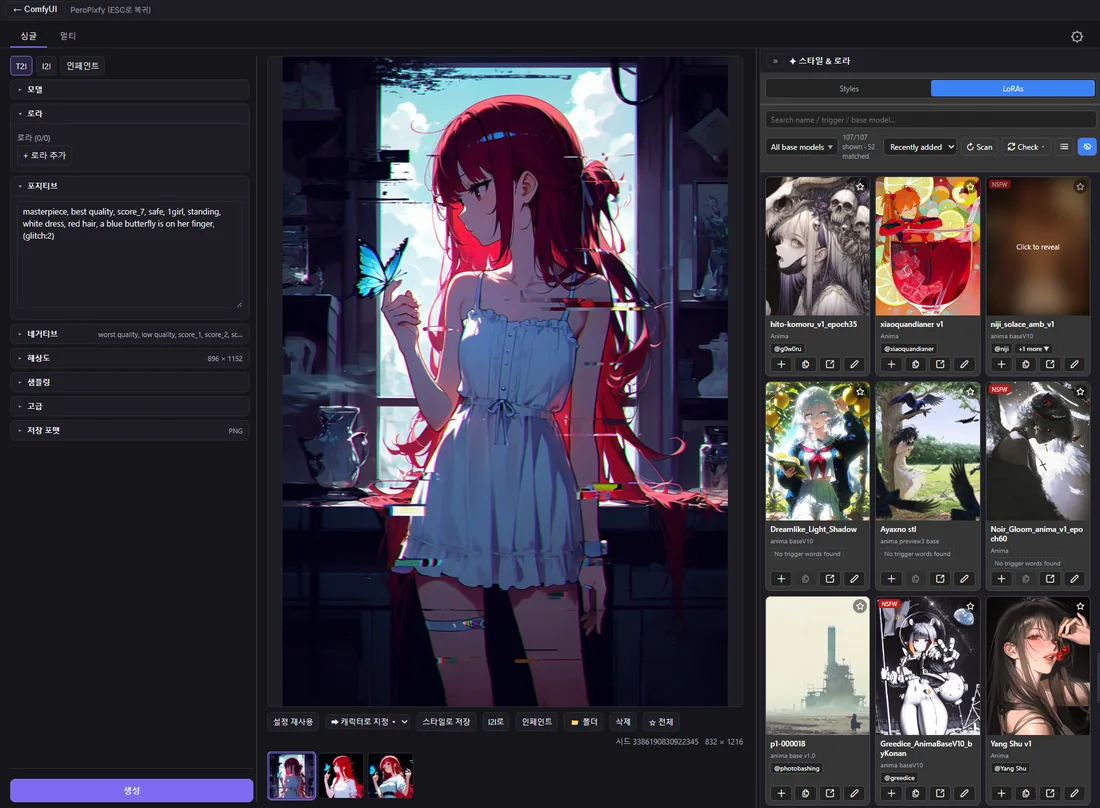
ComfyUI에서 가장 번거로운 게 로라 관리예요. "이거 무슨 그림체였지? 트리거 워드 뭐였지?" 매번 찾기 귀찮아서 만든 기능이라, 로라를 알아서 정리해 줍니다.
- 자동 등록 — 앱을 켤 때(또는 Scan 버튼) 로컬의 등록 안 된 로라를 찾아 CivitAI에서 썸네일·베이스 모델·트리거 워드를 가져와 정리해 줘요.
- 직접 보정 — 제작자가 CivitAI 양식대로 적지 않아 트리거 워드가 비어 있으면 수정 버튼으로 직접 입력하면 돼요. CivitAI에 없는 자체 제작 로라도 정보·썸네일을 등록해 관리할 수 있어요.
- 로라 스택 — 리스트에서 추가 버튼을 누르면 바로 스택에 들어가고, 가중치를 조절하거나 뺐다 넣었다 할 수 있어요.
- 트리거 워드 자동 삽입 — 로라를 켜고 끌 때 프롬프트에 트리거 워드를 자동으로 넣고 빼줍니다.
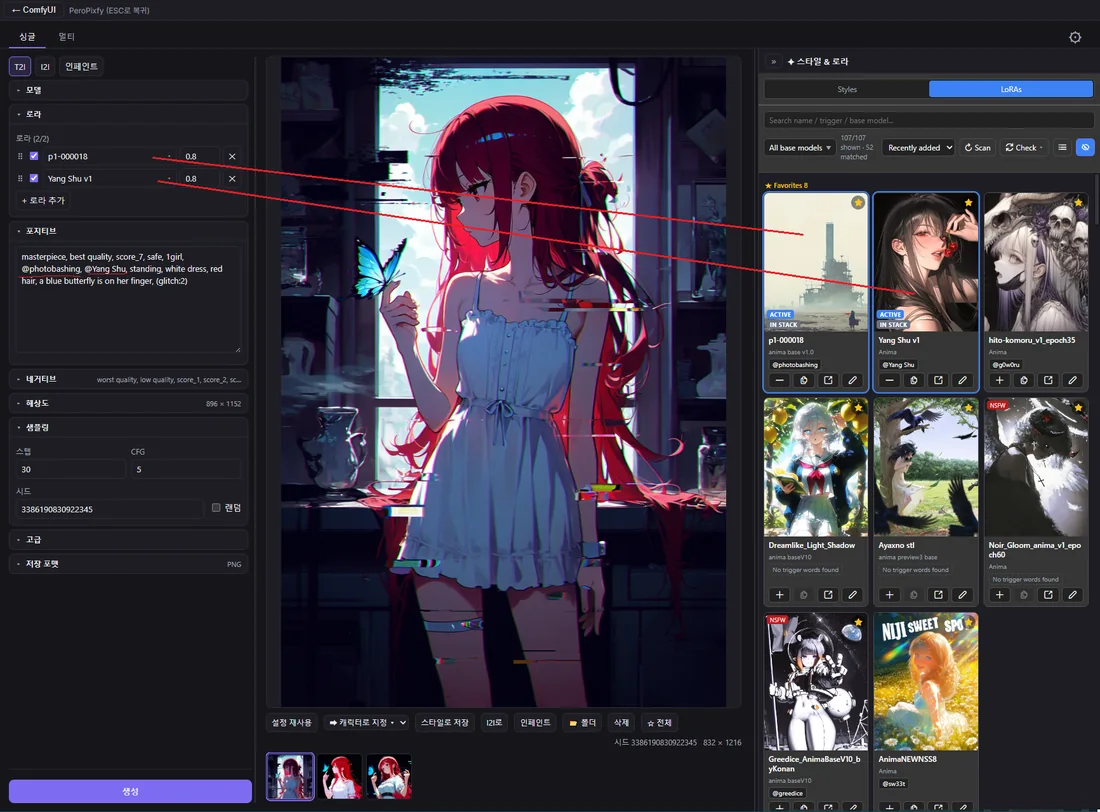
리스트에서 + 버튼을 누르면 바로 스택에 들어가고, 트리거 워드가 프롬프트에 자동으로 들어가는 걸 볼 수 있어요.
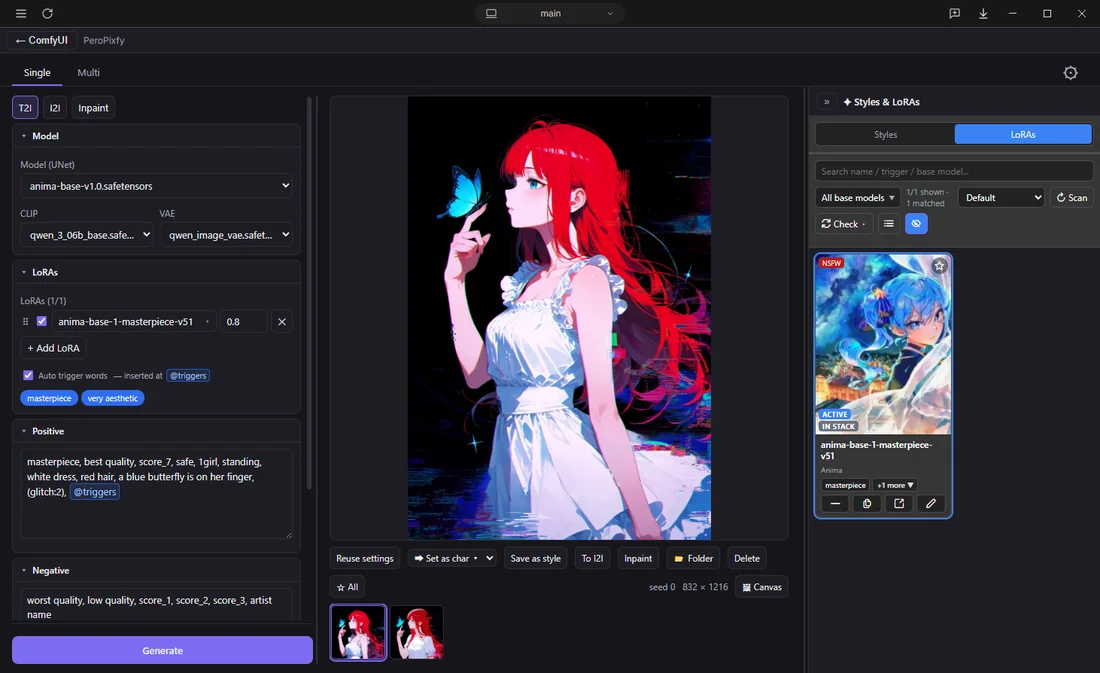
그대로 Generate를 누르면 로라 그림체가 반영된 결과가 나옵니다.
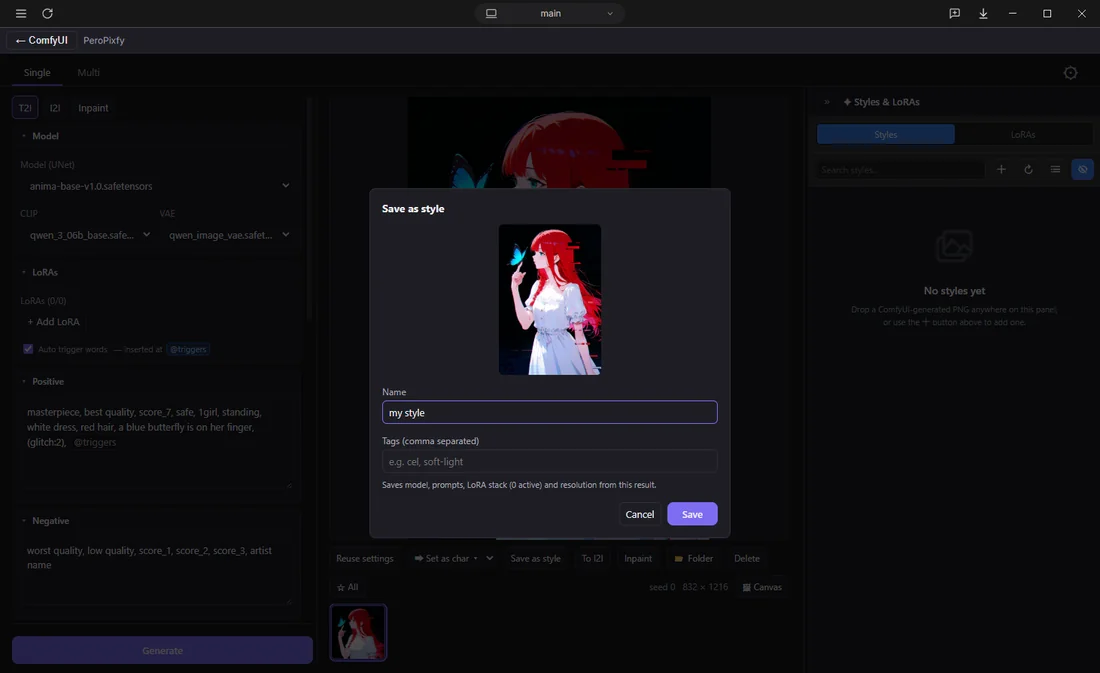
마음에 드는 결과가 나오면 결과 아래의 Save as style 버튼을 눌러 이름·태그를 붙여 저장하세요. 모델·프롬프트·로라 스택·해상도가 통째로 저장됩니다.
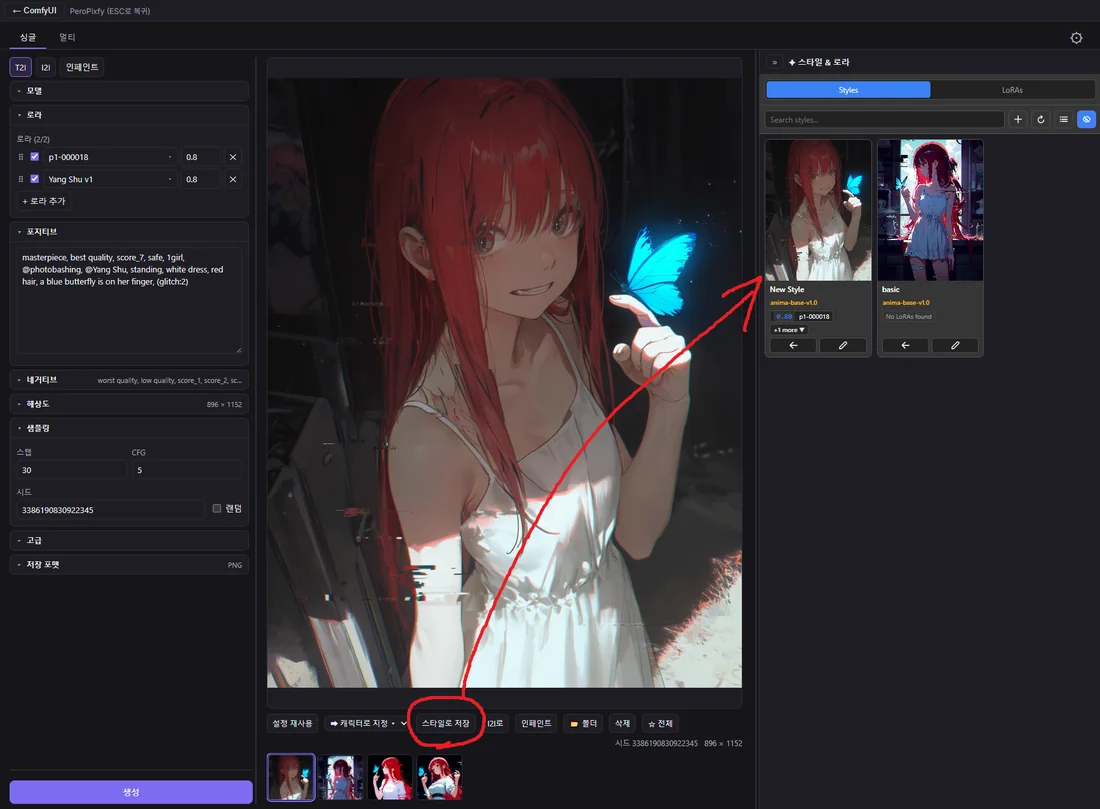
저장하면 우측 Styles 패널에 카드로 쌓여, 나중에 그대로 불러와 쓸 수 있어요. 카드에 사용한 로라와 가중치까지 적혀 있어 어떤 조합이었는지 한눈에 보입니다.
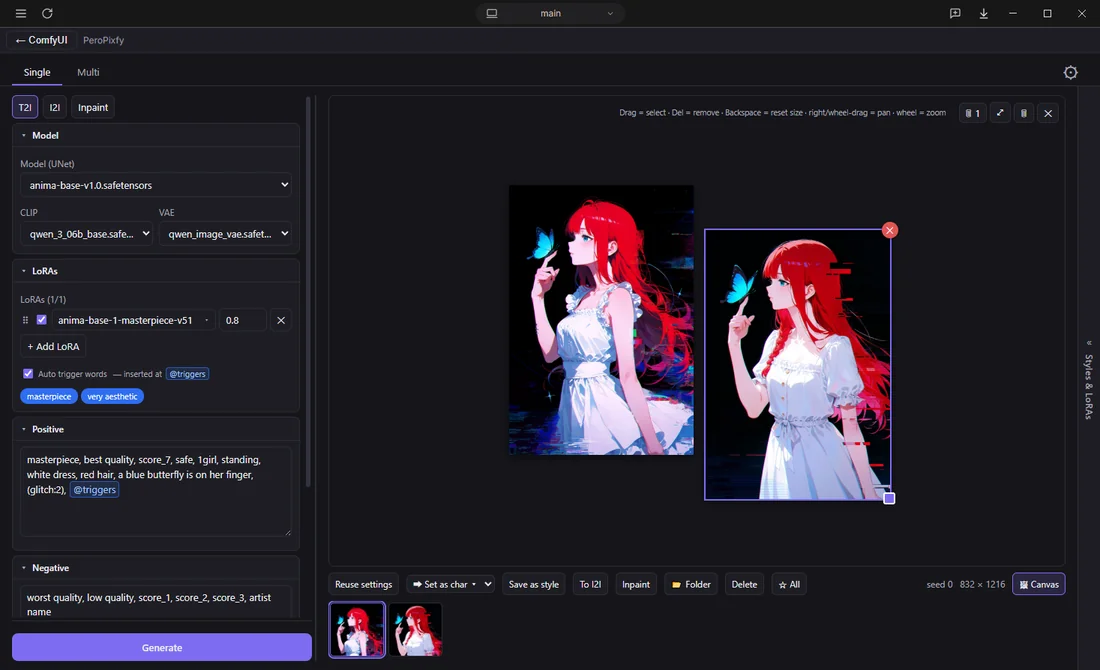
결과 아래 Canvas 버튼을 누르면 무한 캔버스가 열려요. 생성한 이미지들을 나란히 올려놓고 크기·위치를 옮겨가며 비교할 수 있어, 어떤 세팅이 더 나은지 고르기 편합니다.
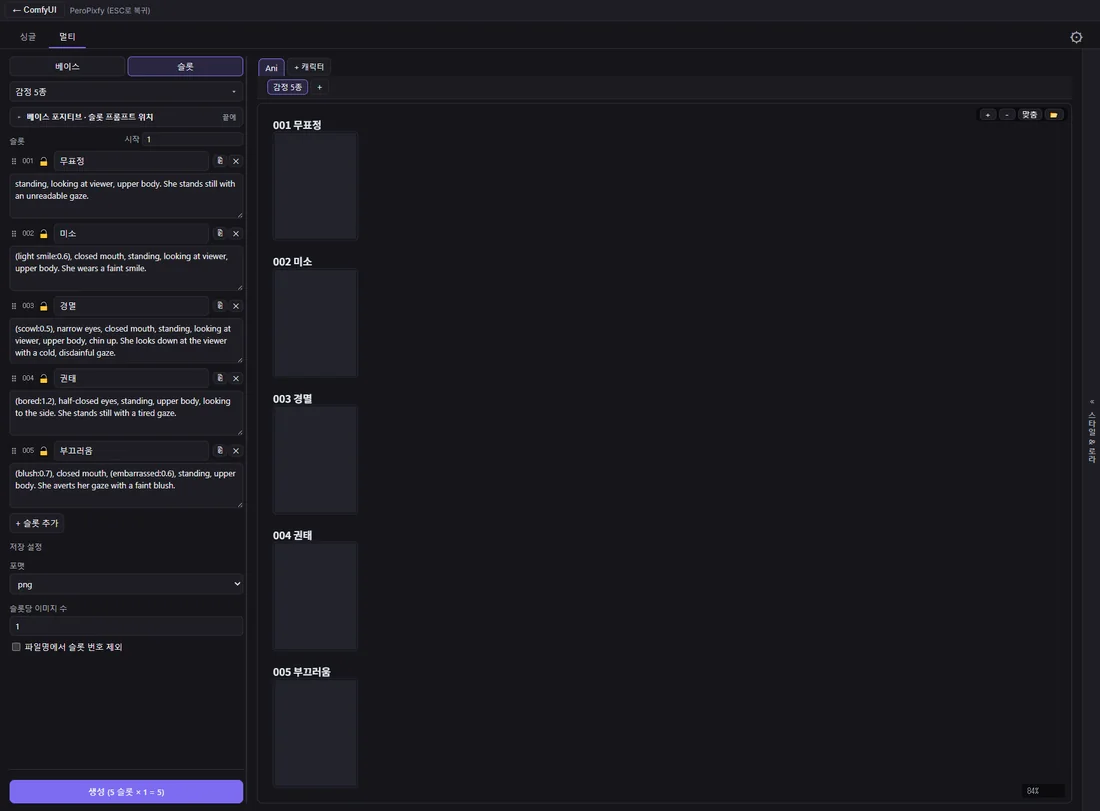
베이스 프롬프트에 슬롯별 추가 프롬프트를 더해 에셋 세트를 한 번에 뽑는 기능이에요. 같은 캐릭터로 여러 표정·포즈 세트를 통째로 만들 수 있습니다.
- 캐릭터별 탭 — 캐릭터마다 탭을 나눠 각자의 슬롯 세트를 따로 관리할 수 있어요.
- 프리셋 — 자주 쓰는 세트(예: 감정 5종, 포즈 10종)를 저장해 두고 생성하면 슬롯마다 한 장씩 뽑힙니다.
- 싱글 옵션 가져오기 — 방금 싱글 탭에서 쓰던 세팅을 그대로 불러와요.
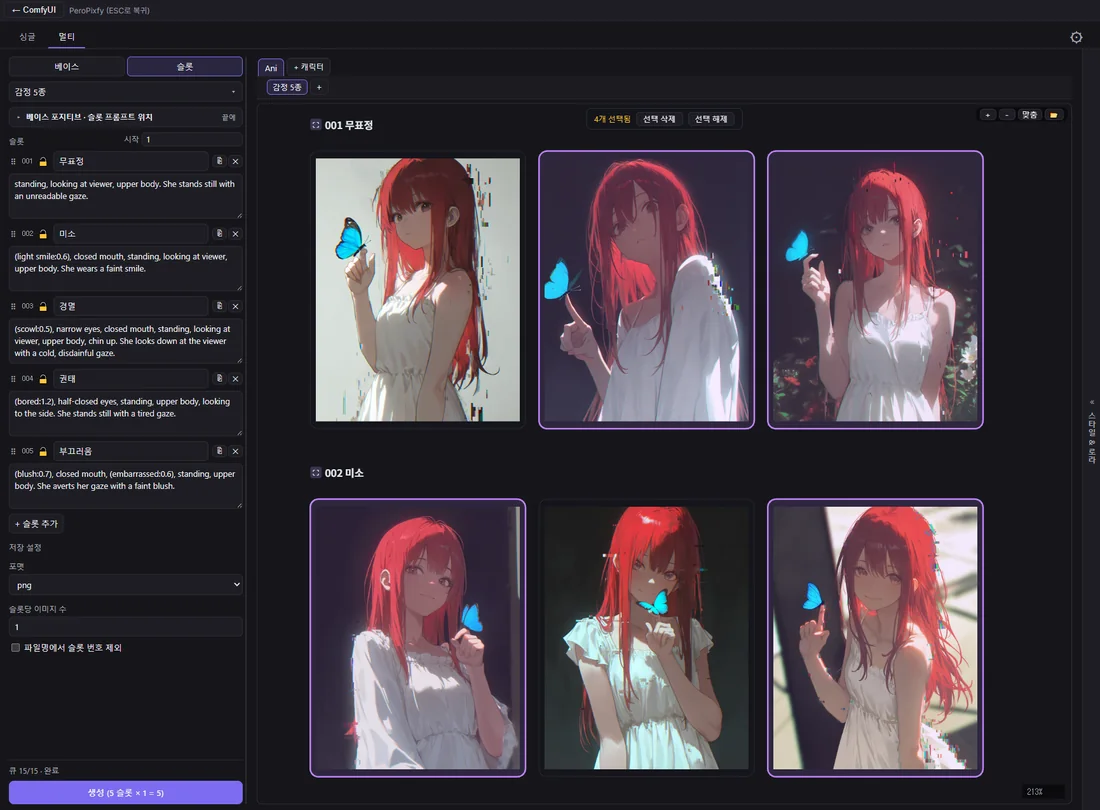
생성을 누르면 슬롯마다 결과가 한 장씩 채워집니다. 필요 없는 건 골라서 삭제할 수 있어요.
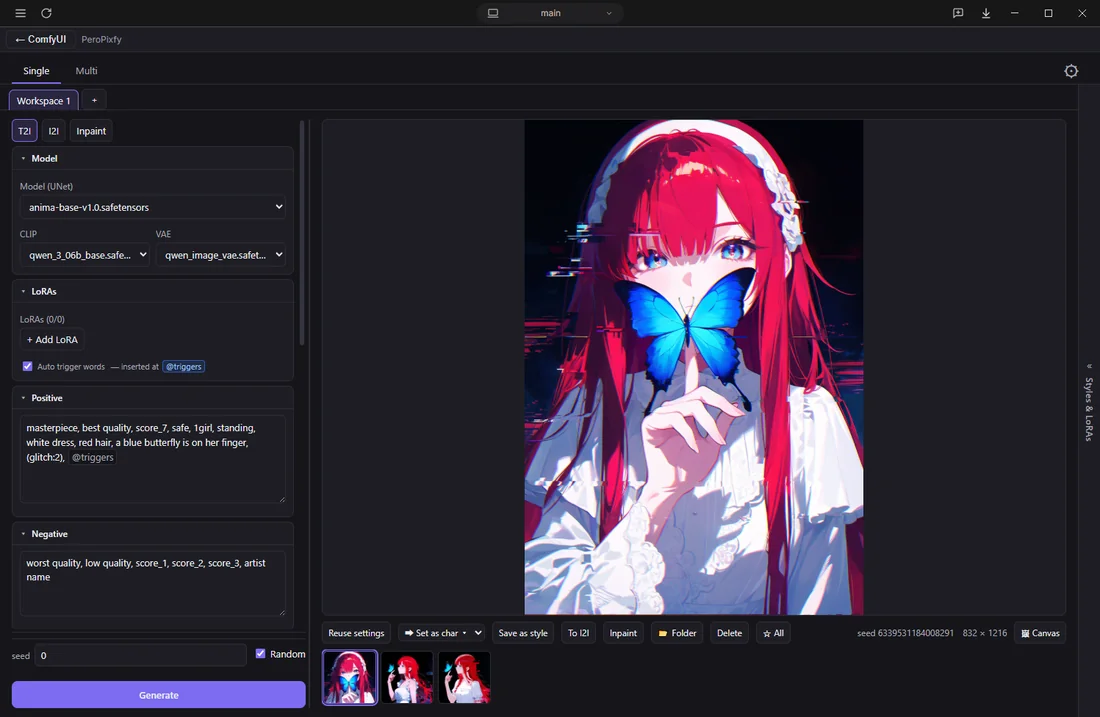
싱글 모드 상단의 + 버튼으로 작업공간(Workspace)을 여러 개 만들 수 있어요. 각 작업공간은 프롬프트·결과가 따로 저장되어, 캐릭터별·프로젝트별로 나눠서 작업하기 좋습니다.
알아두기
- 현재는 Anima 모델만 지원합니다.
- 모델이 없으면 첫 실행 때 자동으로 다운로드돼요.
- 로라 메타데이터는 CivitAI 상황에 따라 일부 못 가져올 수 있어요(수정 버튼으로 직접 등록 가능).
- 문제나 건의는 아래 디스코드로 알려주세요.